
如果你在 AMD Ryzen(尤其 3000/5000 系列及更新型号)+ Windows 11 + WSL2
环境里,遇到随机蓝屏重启,并且转储里反复出现
HYPERVISOR_ERROR (0x00020001),这篇可以直接解决。
🛑 问题背景
常见现象通常是这三类:
-
随机重启/蓝屏
低负载场景(挂机、开网页、刚启动 WSL)反而更容易触发。 -
错误码高度一致
用 BlueScreenView 或 WinDbg 查看MEMORY.DMP,Bug Check 常见为:0x00020001,Bug Check String 为HYPERVISOR_ERROR。 -
并非典型超频不稳
很多机器不是满载热崩,也不是内存压测不过,而是“空闲时抽风”。
🔍 案发现场
我抓到的关键信息如下(典型特征):
Bug Check String: HYPERVISOR_ERRORBug Check Code: 0x00020001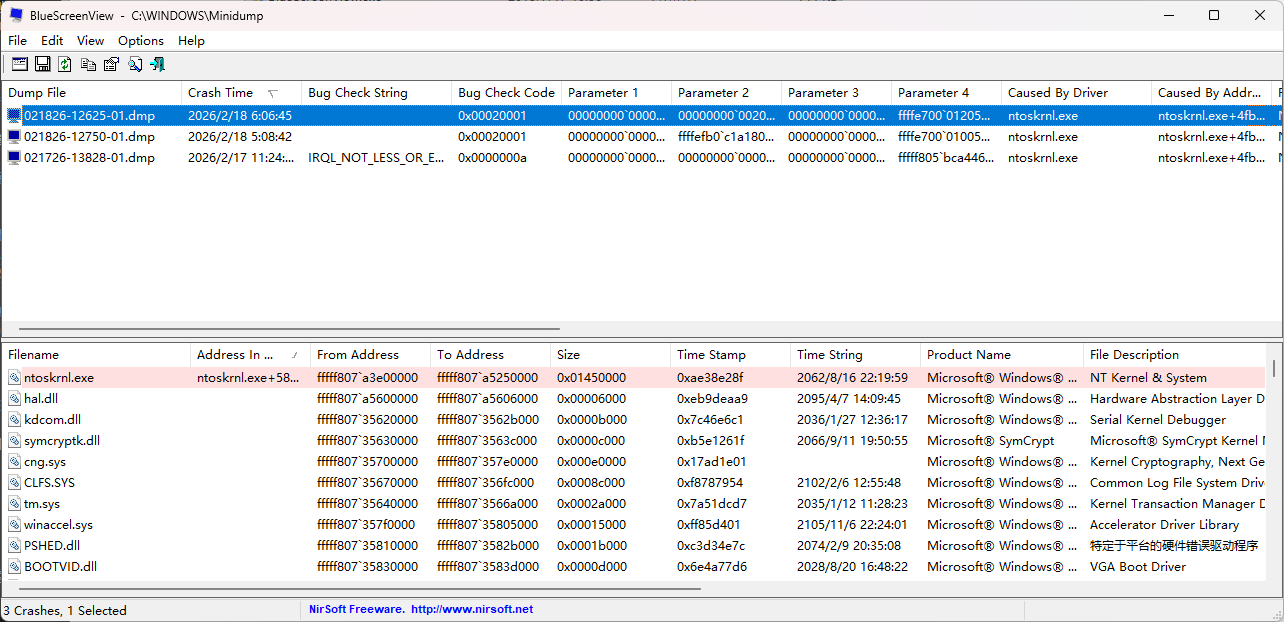
图:BlueScreenView 捕获到 HYPERVISOR_ERROR 与 0x00020001。
🕵️ 根因分析:AMD 节能策略与 Hyper-V 的冲突
核心冲突点在 CPU 深度节能状态(C-States) 与 Hyper-V 调度/唤醒时序:
- AMD 为节能会积极进入低功耗状态(尤其较深 C-State,如 C6)。
- WSL2 运行在 Hyper-V 上,虚拟化层需要及时唤醒 CPU 核心执行任务。
- 当核心处于深度休眠、唤醒响应异常时,Hypervisor 可能判断为硬件级超时,
触发
0x00020001保护性蓝屏。
一句话概括:CPU 省电策略“睡太深”,Hyper-V 偶发“叫不醒”,系统判死并重启。
🛠️ 终极修复:在 BIOS 关闭 Global C-State Control
这类问题最有效的解法通常不在系统层,而在 BIOS。
操作步骤(以华硕 Asus 为例)
- 重启,按
Del或F2进入 BIOS。 - 按
F7进入 Advanced Mode。 - 进入
Advanced -> AMD CBS。 - 找到
Global C-state Control。 - 将默认
Auto改为Disabled。 - 按
F10保存并重启。
为什么有效?
关闭 C-State 后,CPU 不再进入过深休眠,能显著降低或消除
Hyper-V 唤醒超时,0x00020001 通常会直接消失。
代价:待机功耗会有小幅增加。对大多数桌面平台,这个代价通常可接受。
🚀 进阶优化:给 WSL2 加一份稳态配置
修好蓝屏后,建议再做一次 WSL2 资源与网络策略优化,长期使用更稳。
在 C:\Users\<你的用户名>\.wslconfig 新建或修改为:
[wsl2]# 内存上限:避免 WSL 挤占宿主机memory=16GBswap=8GB
# CPU 核心:给 Windows 留余量processors=12
# 网络:镜像模式 + 自动代理 + DNS 隧道networkingMode=mirroredautoProxy=truednsTunneling=true
[experimental]# 空闲时渐进回收内存,适合长期挂机autoMemoryReclaim=gradualhostAddressLoopback=true写入后执行:
wsl --shutdown然后重新启动发行版让配置生效。
✅ 建议的验证清单
- 连续几天保持 WSL2 常驻(含空闲场景)观察是否再现蓝屏。
Event Viewer与转储中不再出现0x00020001。- Docker / 开发容器 / AI 推理场景长时间运行稳定。
📌 补充建议(如果你仍偶发崩溃)
如果关闭 C-State 后仍有极低概率重启,可继续排查:
- 更新到较新的 BIOS 版本(含 AGESA 更新)
- 更新 AMD Chipset 驱动
- 暂时关闭过激进的 PBO/Curve Optimizer 负压
- 核对内存 EXPO/XMP 稳定性(必要时回退到 JEDEC 排除变量)
总结
针对 AMD + WSL2 的 HYPERVISOR_ERROR (0x00020001),最关键的一刀是:
BIOS 关闭 Global C-state Control。
这不是“玄学优化”,而是直接规避 CPU 深度休眠与 Hyper-V 的时序冲突。
后续再配合 .wslconfig 的资源与网络参数,基本可以把
“随机蓝屏 + 冻屏重启”的问题彻底压住。