宝塔越更新广告越多,能理解它要恰饭,但越来越大的广告模块还是让我有点无语。我平时也用不到付费服务,就把博客迁到了当时更清爽的 1Panel。下面是这次迁移的完整过程。
打包网站数据
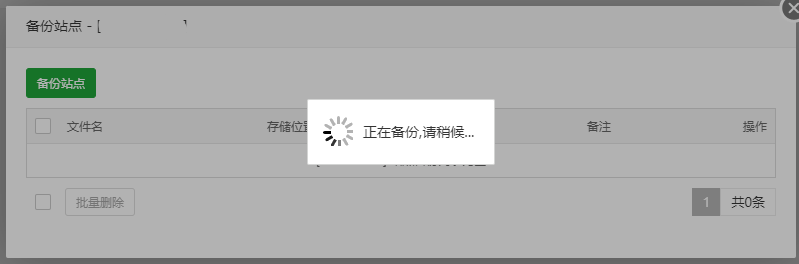
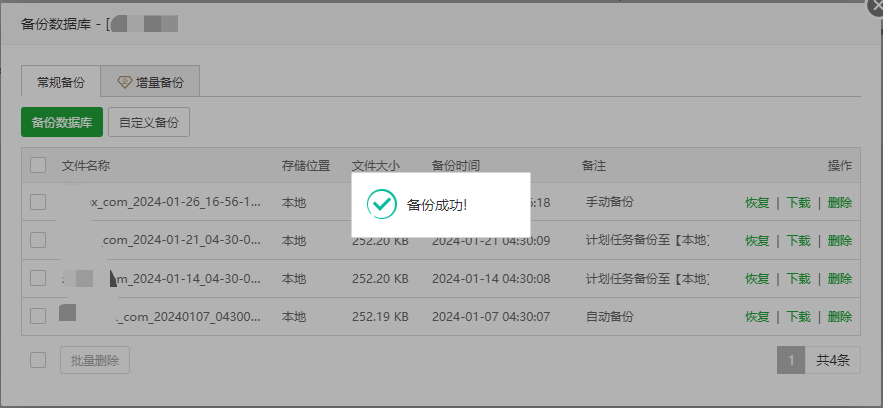
使用宝塔提供的网站备份和数据库备份即可,备份完成后下载到本地。
安装 1Panel 面板
网站数据备份后,在云服务商处重装系统。我当时用的是 Debian 12,通过 SSH 登录后执行:
curl -sSL https://resource.fit2cloud.com/1panel/package/quick_start.sh -o quick_start.sh && bash quick_start.sh其他系统的安装命令可以去 1Panel 官网查看。
面板安装完成后去服务器防火墙放通面板端口,不然打不开面板。
配置 1Panel 面板
进入 1Panel 后台,点击侧栏的“网站”,面板会提示安装 OpenResty。
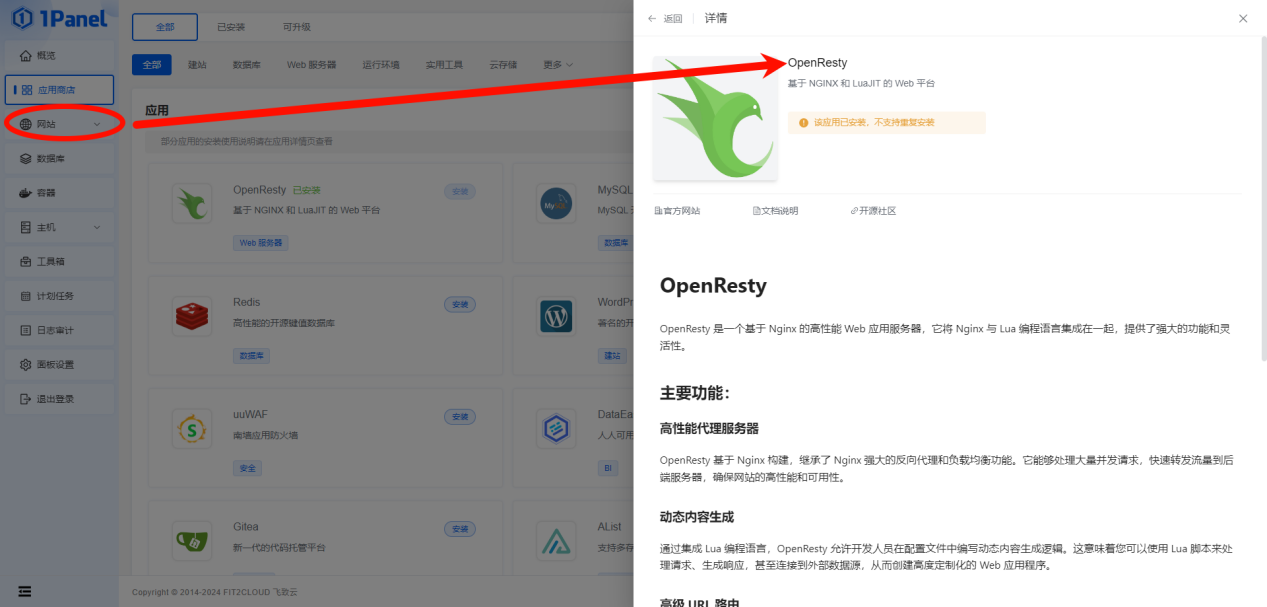
安装 OpenResty 后,再到“运行环境”安装 WordPress 所需的 PHP:
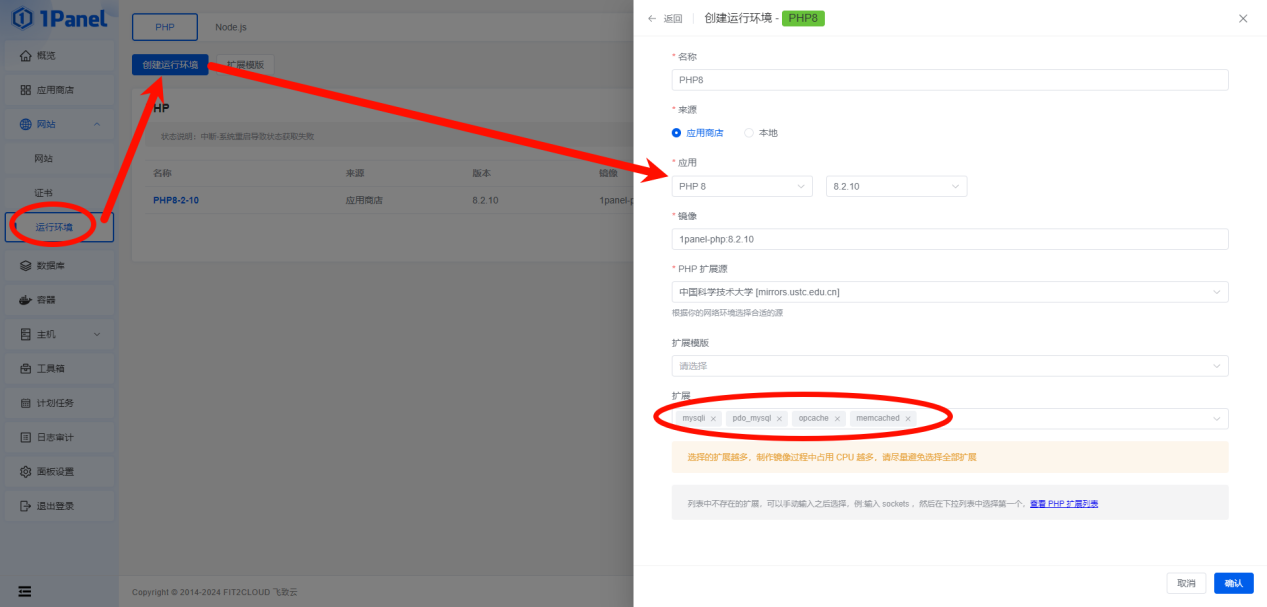
PHP 版本最好与原宝塔环境保持一致,扩展可以在此时设置,也可以稍后按需修改。
创建网站
等待 PHP 安装完成后,回到网站栏创建网站。这里选择运行环境,不要选择一键部署。
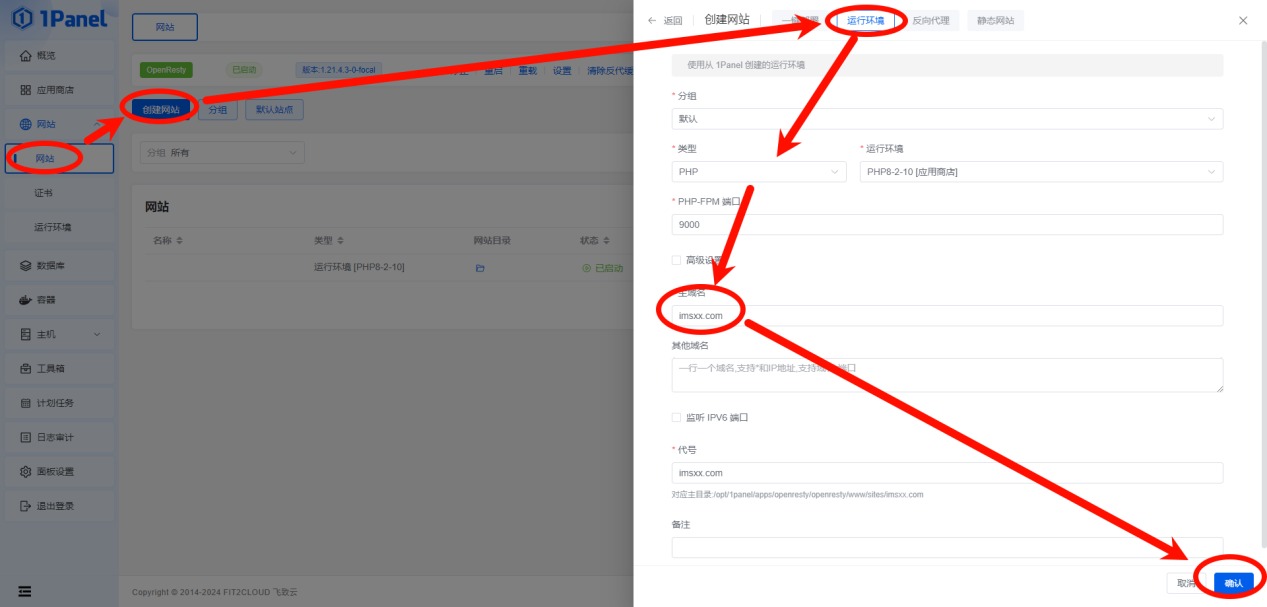
选择刚才安装的 PHP 版本,输入网站域名并确认。
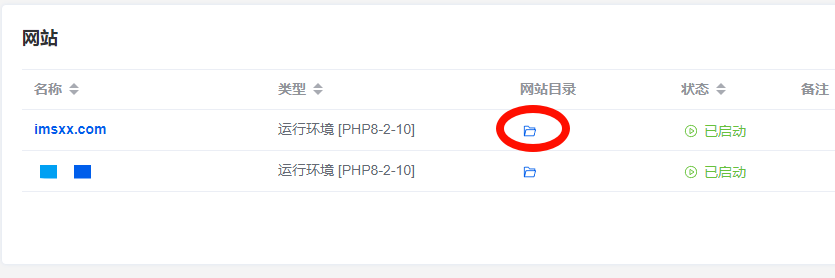
创建网站完成后,点开对应的目录。
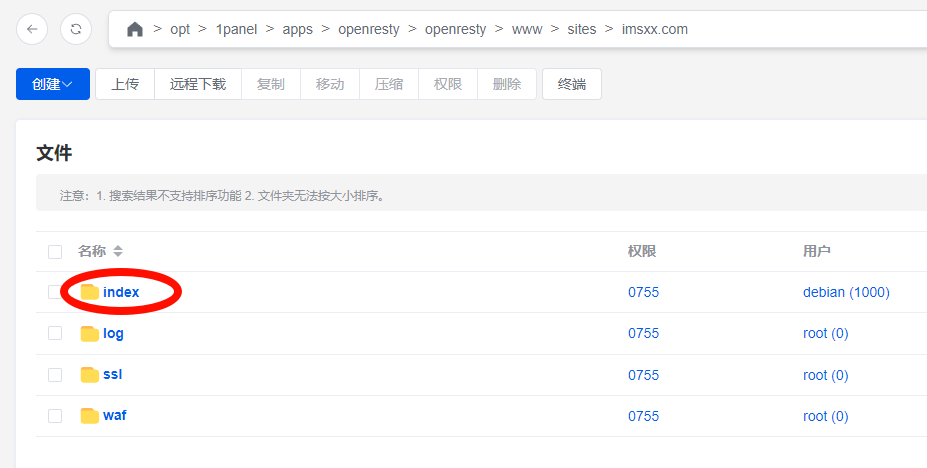
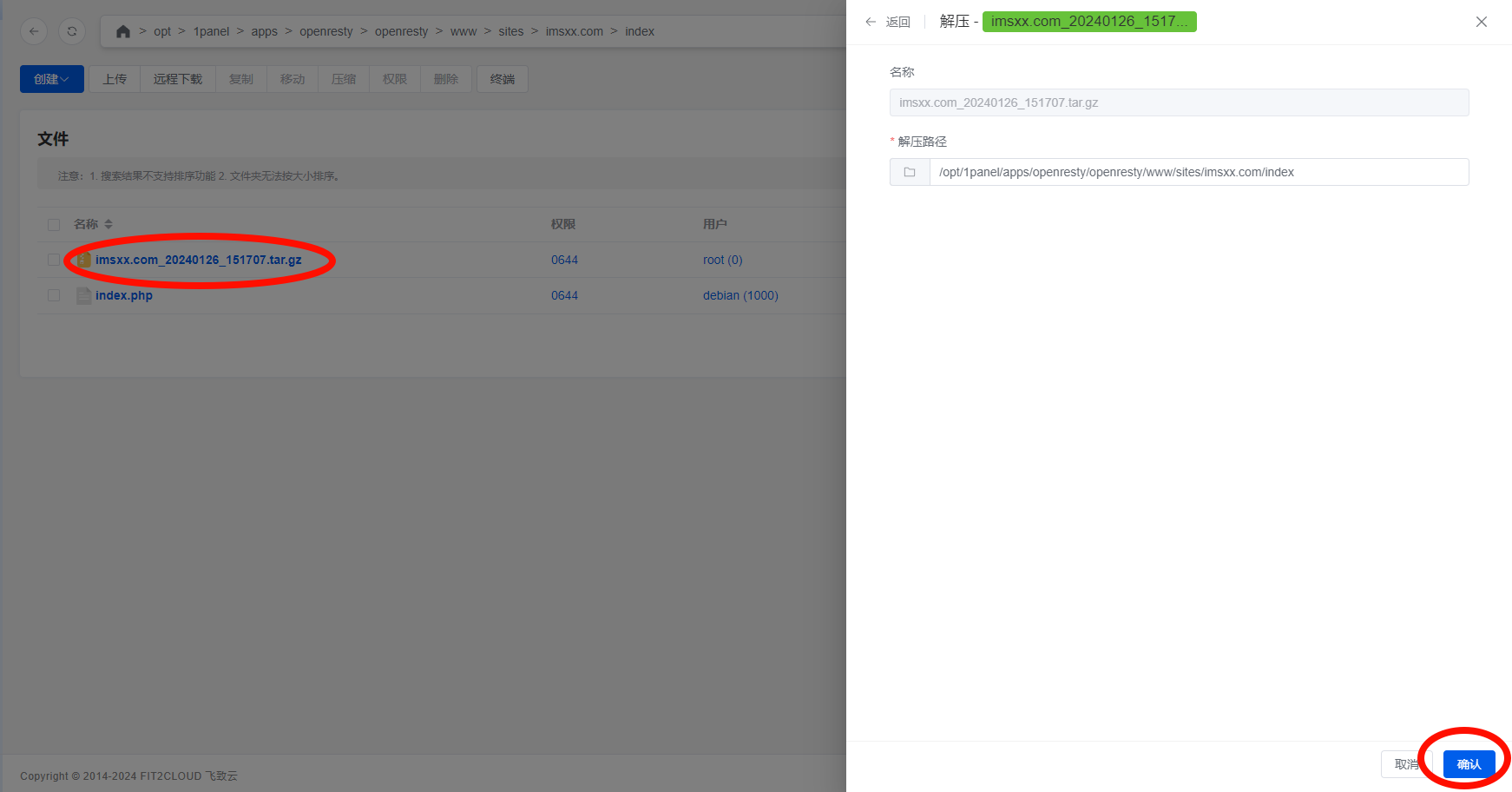
1Panel 的网站文件位于 index 目录中,进入该目录后上传网站备份。
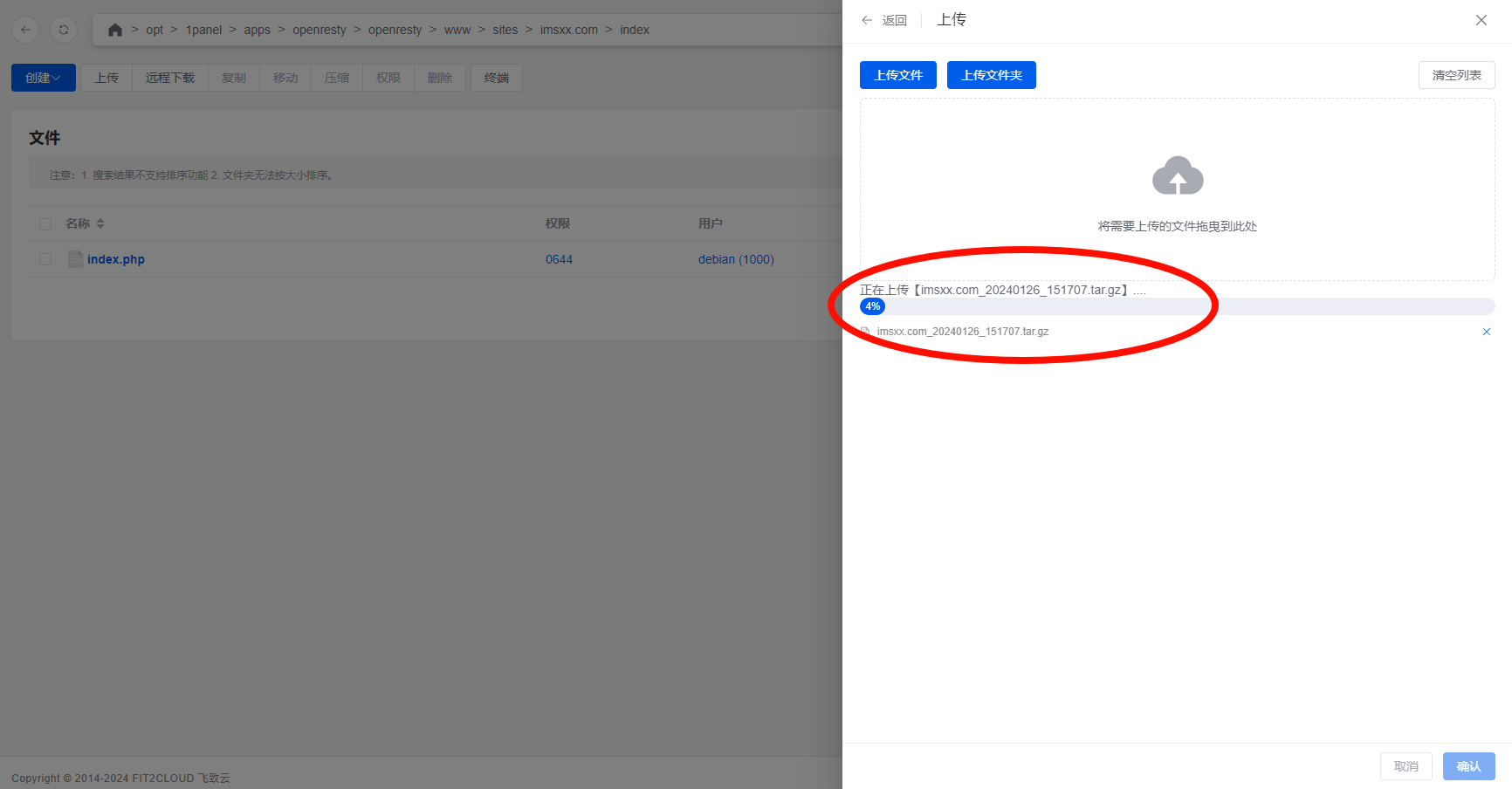
然后直接解压到当前目录,解压后务必把压缩文件删掉,避免被他人下载泄露网站密码。
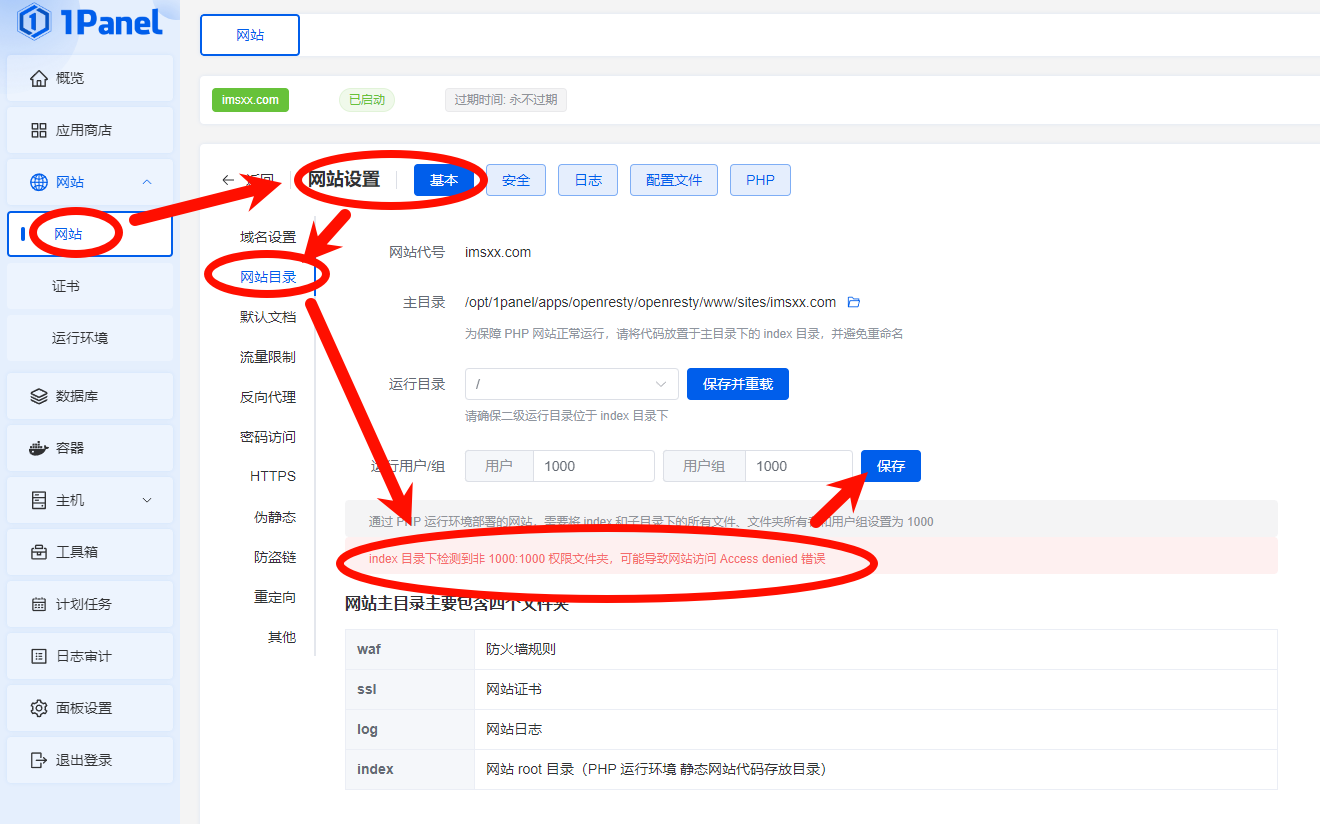
导入成功后,回到网站设置,在网站目录中重新保存权限。缺少这一步时,WordPress 可能因权限错误而无法访问插件、主题或上传图片。
创建数据库
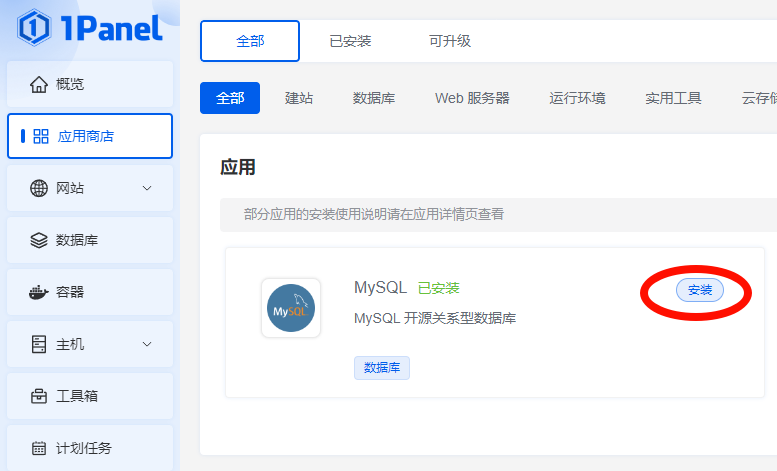
接下来处理数据库。在应用商店中安装原网站使用的数据库,我当时使用的是 MySQL:
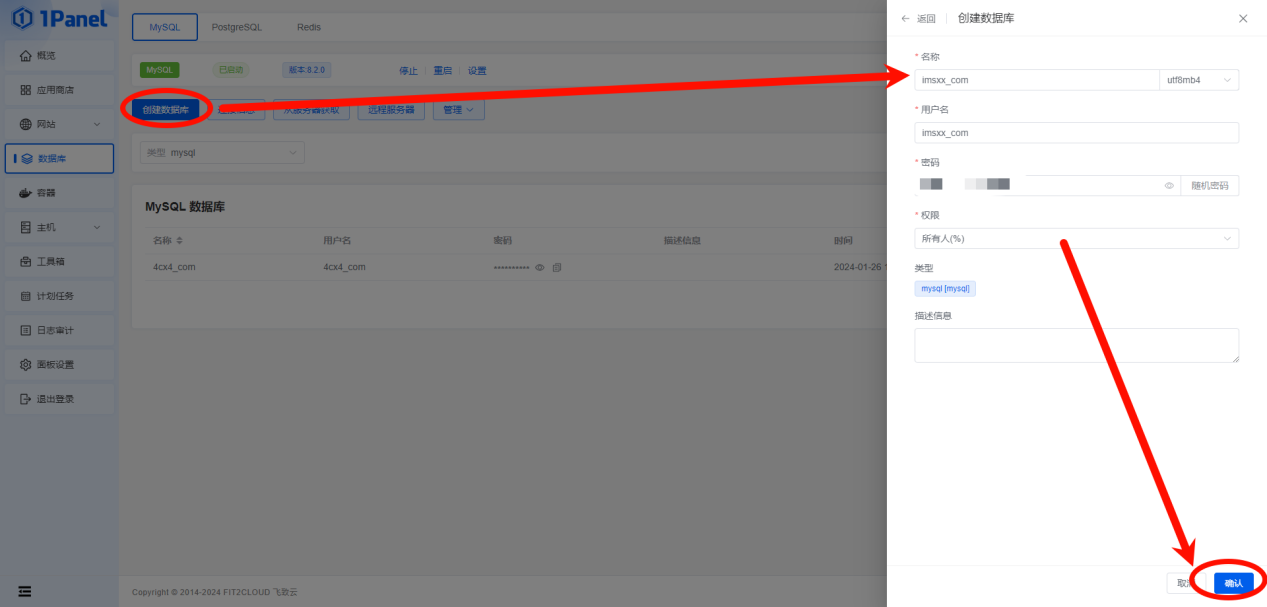
安装完成后,到数据库创建。如果你记不住之前网站的数据库名称用户名密码了,不要紧,现在重新设置一个就可以了,等会儿要去修改。
创建完成后导入备份,操作逻辑与导入网站文件相同。如果解压报错,就把数据库压缩文件里的 SQL 文件解压出来上传。
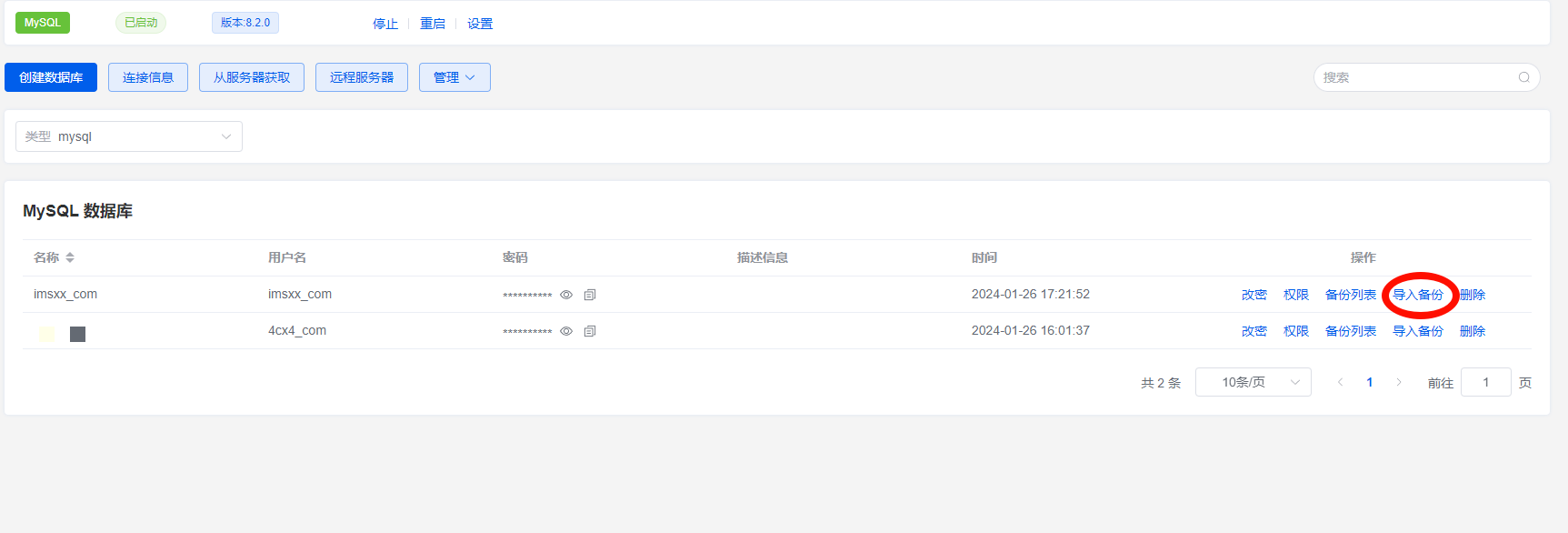
上传完成后点击恢复。
此时网站还没有连接刚创建的数据库。回到网站目录,打开 wp-config.php:
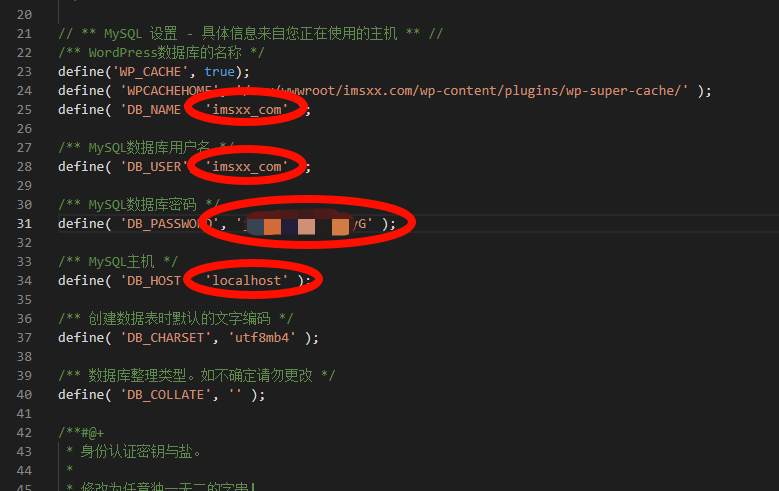
把刚才我们设置的数据库名称、用户名、密码分别填写进去。
我当时的 1Panel 环境通过容器连接各组件,因此数据库主机要从 localhost 改为 mysql。如果面板显示了其他连接地址,应以当前环境的实际服务名为准。
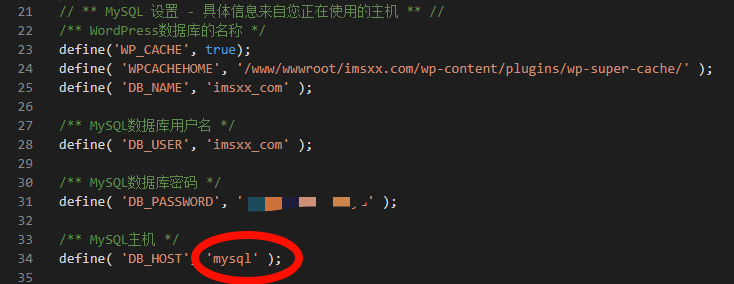
改好后保存。
测试网站
此时网站已经可以访问。
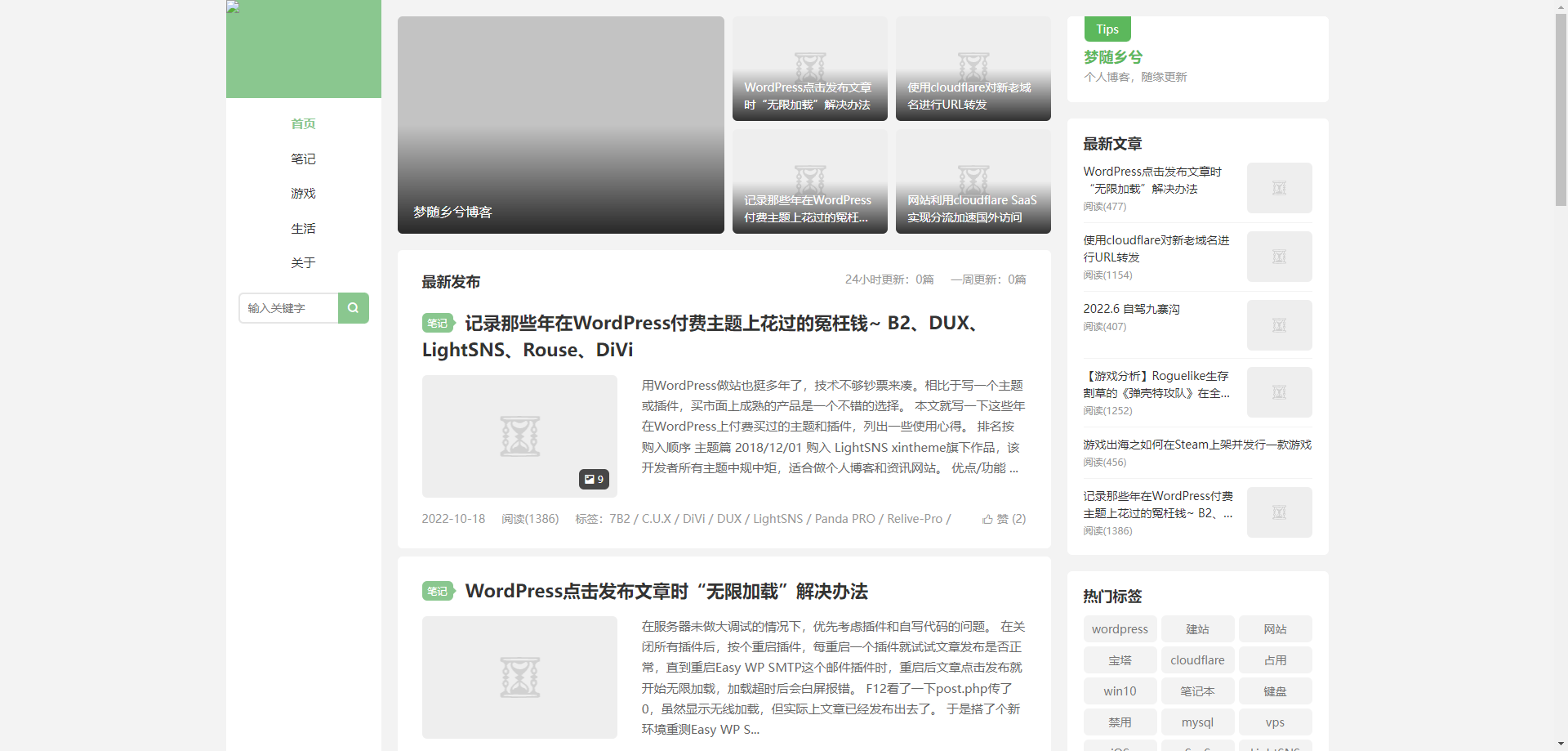
我的图片此时仍无法显示,还需要配置伪静态和 SSL 证书。
配置伪静态
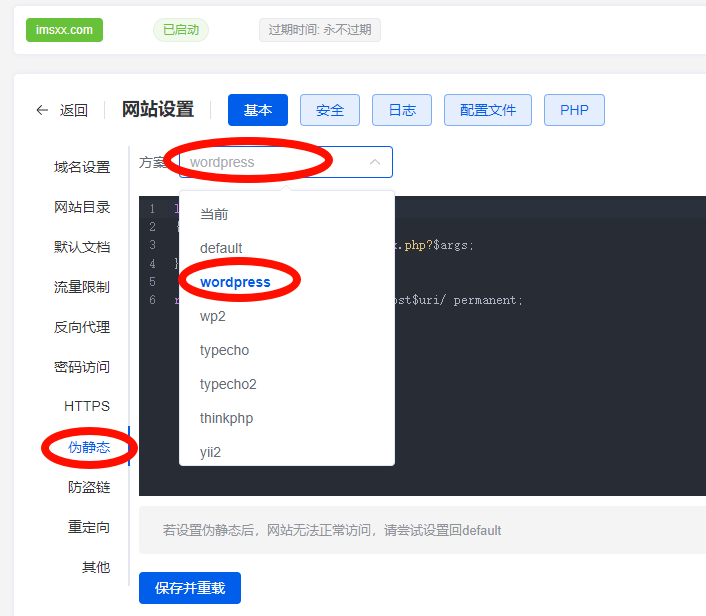
打开网站配置,找到伪静态,选择 WordPress,保存并重载。
配置 SSL 证书
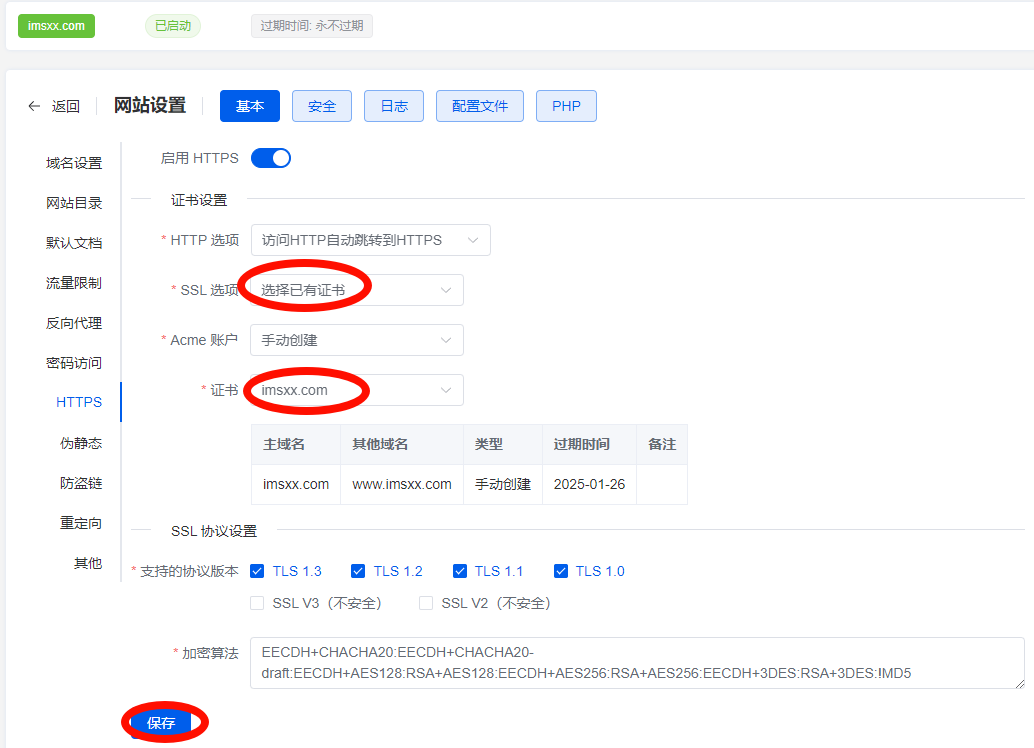
打开 HTTPS 设置。我当时使用的 1Panel 版本无法直接在这里申请证书,需要先上传已有证书。
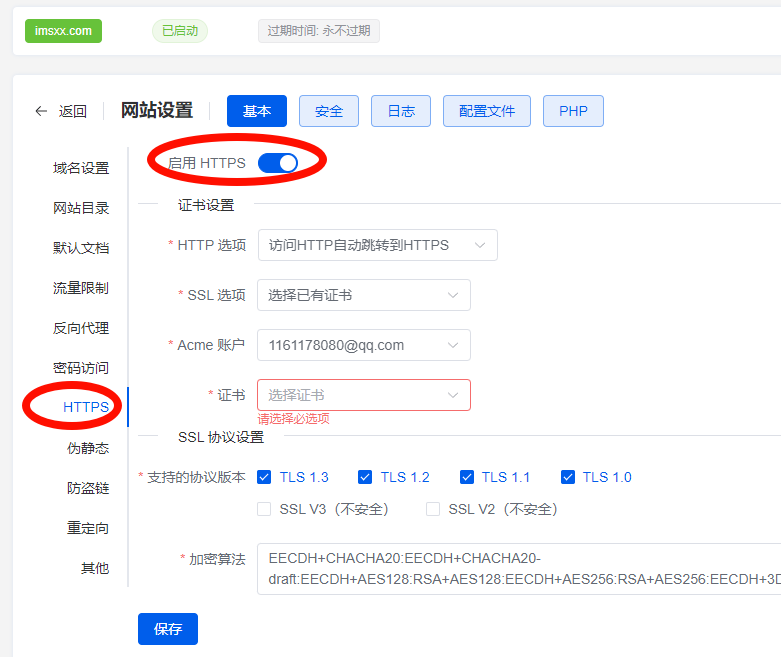
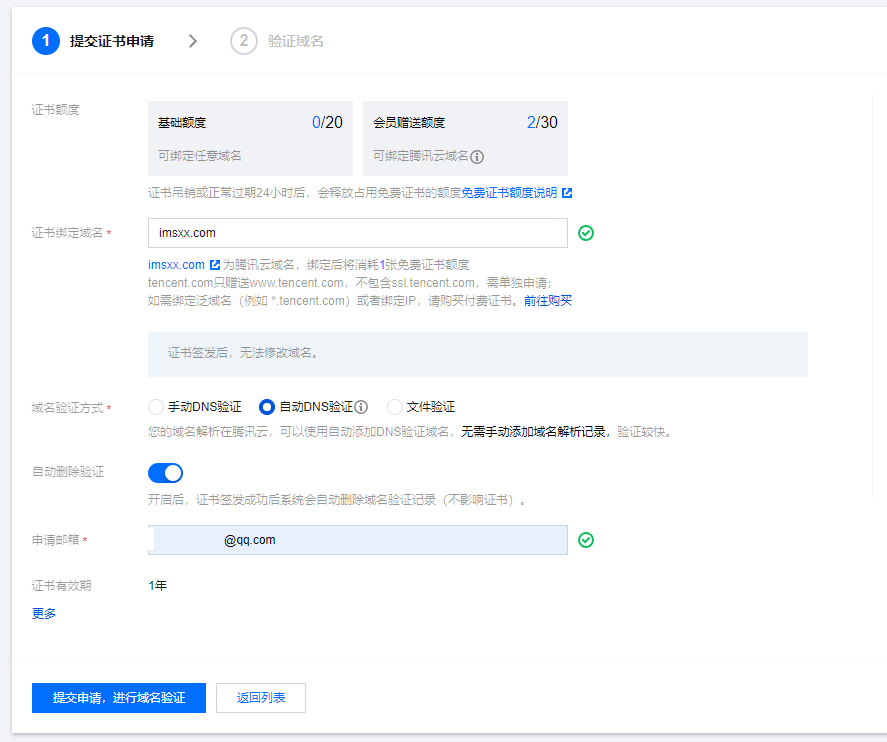
腾讯云或阿里云的域名可以在对应平台申请证书。我当时使用腾讯云,在控制台的 SSL 证书页面自动签发了一张。
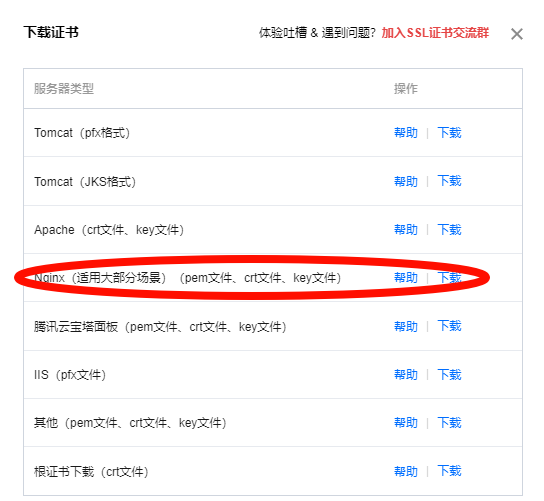
签发后,下载 Nginx 服务器版本的证书。
然后打开 1Panel 的“网站 > 证书”,选择上传证书。
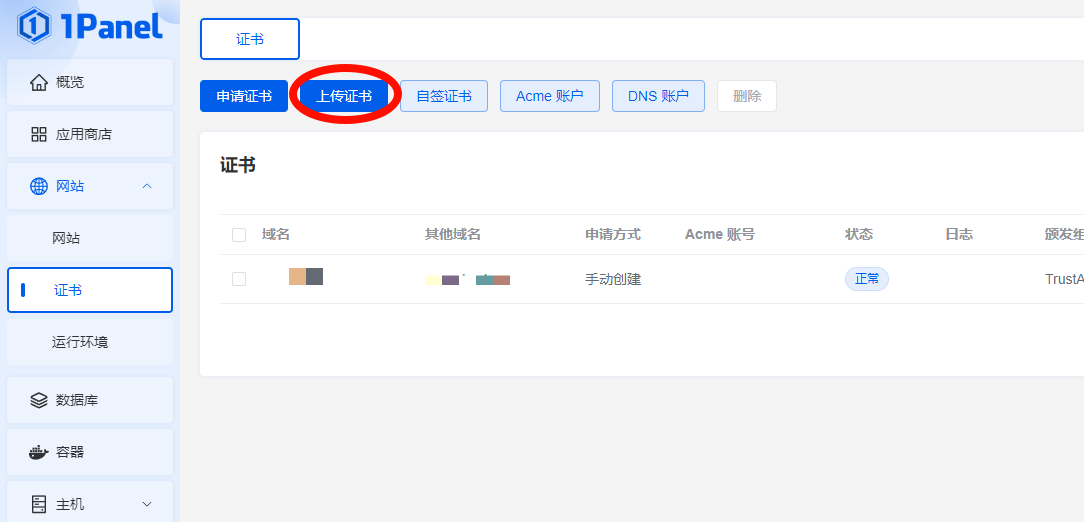
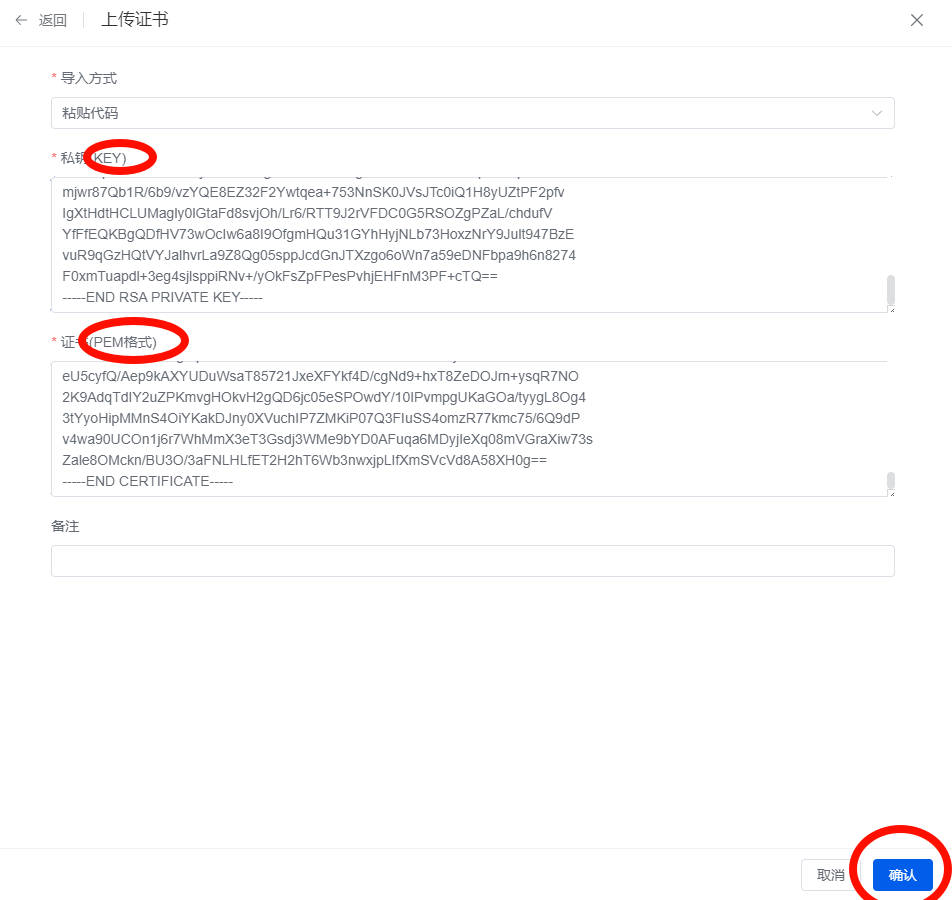
填写后确认。
回到网站的 HTTPS 设置,为网站选用刚上传的证书。
迁移完成
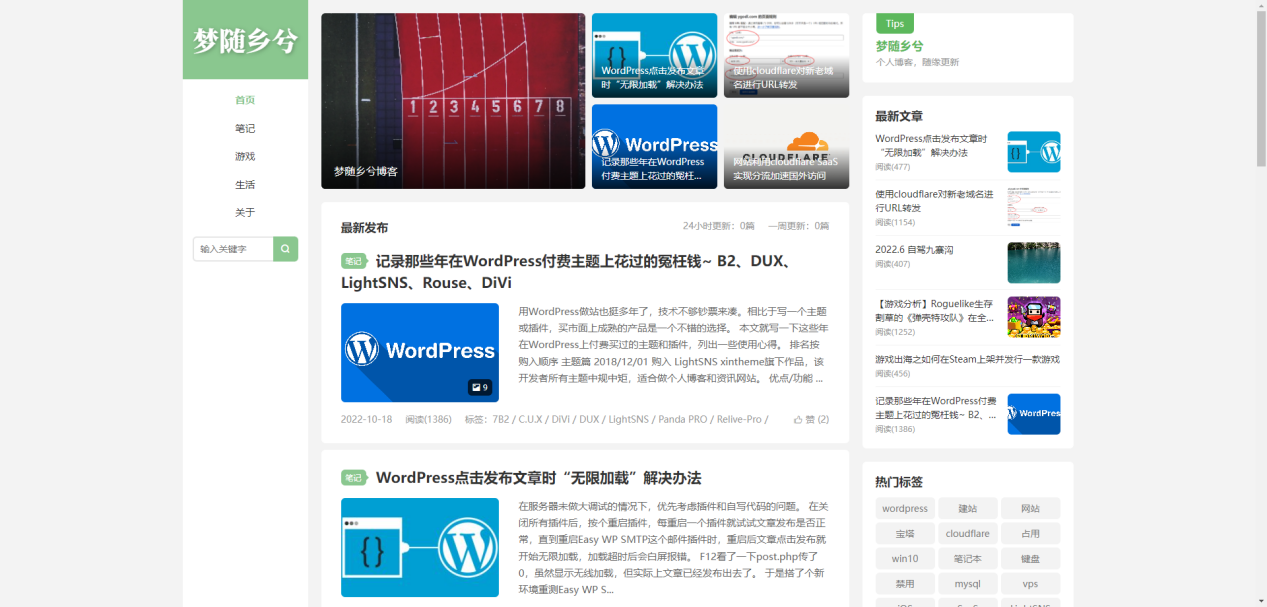
再次打开网站,文件、数据库、伪静态和 HTTPS 均已恢复,迁移完成。
希望 1Panel 以后仍能保持界面干净,不要走向过度商业化。
相关内容
宝塔面板下 WordPress 的全套优化清单:Nginx、MySQL 性能调整、PHP 参数与扩展、Swap,以及注释掉面板自带 404 页面。